PORTAL SOLO BLOGGER

Informasi Terbaru,Semua untuk Berbagi....

Showing posts with label Seputar Blog. Show all posts

CARA MEMBUAT RECENT POST DENGAN THUMBNAIL WIDGET

sebelumnya badboydjingan posting tentang Cara Menampilkan Foto Pada Hasil Pencarian Google sekarang tentang Recent Post dengan Thumbnail Widget Penggunaan widget recent post adalah penting untuk menunjukkan kepada pengunjung apa entri-entri terbaru yang terdapat dalam blog. Lagi berguna jika pengunjung yang datang bukannya dari frontpage. Jadi widget recent post sangat penting ketika ini.

Sebelum ini sudah diletakakn Animated recent post widget,tetapi untuk kali ini, tutorial akan menunjukkan cara meletakkan recent post widget, tetapi jenis statik.

Contoh adalah seperti gambar ini.


Cara-cara untuk meletakkan widget ini adalah seperti berikut:

1. Dari dashoard > desin > add a gadget > HTML/javascript

2. Dalam ruangan HTML/javascript, masukkan kod berikut.
<script language="JavaScript">

imgr = new Array();


imgr[0] = "http://3.bp.blogspot.com/_CEj8AwvwSNM/TSBlHGugCBI/AAAAAAAAFPA/Z5MTCuXMpEs/no_image.gif";

imgr[1] = "http://3.bp.blogspot.com/_CEj8AwvwSNM/TSBlHGugCBI/AAAAAAAAFPA/Z5MTCuXMpEs/no_image.gif";

imgr[2] = "http://3.bp.blogspot.com/_CEj8AwvwSNM/TSBlHGugCBI/AAAAAAAAFPA/Z5MTCuXMpEs/no_image.gif";

imgr[3] = "http://3.bp.blogspot.com/_CEj8AwvwSNM/TSBlHGugCBI/AAAAAAAAFPA/Z5MTCuXMpEs/no_image.gif";

imgr[4] = "http://3.bp.blogspot.com/_CEj8AwvwSNM/TSBlHGugCBI/AAAAAAAAFPA/Z5MTCuXMpEs/no_image.gif";
showRandomImg = true;

boxwidth = 298;

cellspacing = 8;

borderColor = "#ffffff";

bgTD = "#000000";

thumbwidth = 40;

thumbheight = 40;

fntsize = 12;

acolor = "#666";

aBold = true;

icon = " ";

text = "comments";

showPostDate = false;

summaryPost = 40;

summaryFontsize = 10;

summaryColor = "#666";

icon2 = " ";

numposts = 5;

home_page = "http://URL ANDA.blogspot.com/";

</script>

<script src="https://sites.google.com/site/unwanted86/javascript/recentpostthumnail.js" type="text/javascript"></script>


Note:

Anda boleh ubah beberapa kod mengikut kesesuaian blog anda.

boxwidth - lebar widget
cellspacing - jarak antara cell (default sudah ok)
borderColor - Warna background (untuk melihat senarai kod warna, RUJUK SINI)
thumbwidth & thumbheight - lebar dan tinggi thumbnail (default sudah ok)
fntsize - Size untuk tajuk
acolor - Warna tajuk.untuk melihat senarai kod warna, RUJUK SINI)
aBold - Mahu tajuk di'tebalkan' atau tidak (true or false)
numposts - Bilangan recent post yang dikehendak
home_page : http://URL ANDA.blogspot.com/ (Gantikal URL ANDA dengan url blog anda)


3. Save dan lihat hasilnya.:)

-----------------

-Bagi yang buat tetapi tidak menjadi, dari dashboard > settings > site feed
- Pada allow site feeds, pilih FULLDemikian posting dari Badboydjingan.Semoga bermanfaat . Jangan lupa di LIKE ya.TERIMA KASIH...! SEKIAN 4.5

CARA MUDAH MENDAPATKAN PAGERANK DARI GOOGLE

CARA MUDAH MENDAPATKAN PAGERANK DARI GOOGLE

CARA MUDAH MENDAPATKAN PAGERANK DARI GOOGLE


Banyak para blogger yang ingin sekali mendapatkan pagerank dari google, apalagi blogger yang sudah lama dan memiliki banyak postingan dan belum mendapatkan pagerank dari google. Menurut saya, blog yang mendapatkan pagerank dari google adalah sebuah pengharggan dari google karena sudah berkontribusi dengan artikel atau postingan yang bermanfaat. Sehingga blog tersebut banyak dilirik oleh para blogger lain atau pengunjung blog tersebut. Tidak hanya itu google memantau juga lho dengan mengirim robot crawlnya dan spider boot untuk menganalisa dan menelusuri blog yang Anda miliki. Sehingga si mbah google itu berkesimpulan apakah blog yang Anda miliki layak untuk diberikan pagerank atau tidak.

Jika blog Anda ingin mendapatkan pagerank dari google saya akan memberikan sedikit tipsnya berdasarkan pengalaman dan analisa saya, yang dapat Anda baca berikut ini.

1. Jangan copy-paste artikel dari blog orang lain.

Yang paling terpenting dan yang harus Anda lakukan adalah membuat postingan yang natural, artinya jangan plagiat atau meng-copy paste dari blog orang lain. Jika Anda ingin meng-copy paste artikel dari blog orang lain, sertakanlah link blog tersebut kedalam postingan yang Anda copas. Google lebih menghargai cara ini, dan ini juga merupakan kode etik seorang penulis atau blogger. Sama seperti Anda, jika tulisan hasil karya Anda di copas oleh orang lain yang tidak menyertakan link sumber artikel tersebut, Anda tidak suka bukan ?

2. Rajin-rajinlah update postingan

Google sangat menghargai blog yang rajin update postingan apalagi postingan Anda tersebut murni dari pemikiran Anda dan dibutuhkan orang banyak. Jika Anda selalu update status di facebook rajin, mengapa tidak untuk bog Anda, itulah pertanyaan yang sering saya ajukan kepada diri saya, sehingga  setiap kali terlintas ide baru dalam pemikiran saya, saya akan mempostingnya ke blog  ini. Namun, jika Anda tidak bisa update postingan setiap hari satu kali, karena kesibukan Anda dalam bekerja, updatelah paling minimal 1 postingan dalam 3 hari sekali.

3. Link Building

Menurut para pakar seo link building Adalah proses dimana Anda membangun inbound link atau link yang menuju blog Anda. Popularitas sebuah blog bisa juga ditentukan oleh jumlah dari inbound link ini. Dengan melakukan link building ini, blog anda  akan mendapat lalulintas yang tinggi ke blog anda.Sehingga blog anda akan semakin cepat mendapatkan popularitas dan hadiah Google PageRank yang semakin tinggi. Ada cara yang paling mudah yang saya anjurkan kepada Anda untuk link building ini yaitu berkomentarlah pada blog dofollow dengan etika baik, artinya jangan melakukan spam ini dapat berpengaruh buruk kepada blog Anda dalam mendapatkan pagerank dari google. Selain berkomentar pada blog dofollow, Anda juga harus mensumbit blog Anda ke direktori dan social bookmar dofollow. Walaupun ini dilakukan dengan mudah, namun Anda harus memiliki banyak waktu untuk melakukannya, karena Anda harus mencari satu-persatu blog dofollow ataupun social bookmark doffollow dan hal ini sangat membosankan. Saya memiliki sebuah cara yang efesien untuk hal ini, berdasarkan riset yang saya lakukan dalam beberapa hari terakhir terhadap web/blog para master blogger indonesia, mengapa blog mereka dibanjiri dengan banyak backlink. Sebenarnya cara ini masih rahasia saya,. Mau tau caranya? silahkan Anda baca dapat banyak backlink dengan mudah.

4. Promosikan blog dan postingan

Sama seperti kita berjualan, jika blog kita tidak memiliki pengunjung juga tidak ada artinya. Untuk itu promosikanlah blog Anda dan postingan blog. Entah itu kemedia sosial seperti facebook, twitter, kaskus, dan lain-lain. Biasanya sih kalau saya sering ke facebook dan ke social bookmark dofollow.

5. Maksimalkan internal link

Apa itu internal link? Internal link adalah link yang terdapat didalam postingan yang masih dalam blog tersebut. Untuk memaksimalkan internal link ini Anda dapat melakukannya dengan teknik postingan berseri. Hal ini juga bermanfaat untuk mengefesienkan halaman postingan sehingga pengunjung blog anda tidak jenuh membaca artikel didalam blog karena terlalu panjang. Seperti yang pernah saya buat pada postingan struktur dan bagian template blogger.

6. Memaksimalkan dan mengefesienkan halaman blog

Sering kita blogwalking ke blog tetangga yang memiliki template blogger bagus dan menarik akan tetapi tidak memiliki pagerank. Sedangkan template yang berstruktur biasa saja malah memiki pagerank yang tinggi. Saya sendiri sering melihat kejadian yang demikian ini, sehingga saya dapat mengambil kesimpulan bahwa "bukan karena template yang mempengaruhi pagerank sebuah blog, akan tetapi bagaimana blog tersebut dapat memaksimalkan dan mengefesienkan halaman blognya".

7. Sumbit blog Anda ke google webmaster tool (baca :Cara mendaftarkan blog ke google)


Sebenarnya mensumbit blog ke google webmaster tool ini tidak mempengaruhi pagerank, karena google sendiri sudah menjelaskannya Anda dapat membacanya disini. Akan tetapi cara ini kita lakukan agar google mudah mengindeks setiap postingan yang Anda publis, sehingga dengan demikian postingan Anda dapat dibaca oleh orang yang menemukannya, apa lagi postingan Anda berada pada halam utama google. Dengan demikian jumlah pengunjung blog anda terus meningkat, dan dengan meningkatnya jumlah pengunjung blog, maka popularitas blog juga meningkat, ini adalah menurut analisa dan logika saya.

8. Lakukan teknik Search Engine Optimization (SEO) yang disarankan google.

Tidak ada cara yang lebih baik khususnya teknik seo, selain yang disarankan oleh google. Lebih lenkapnya Anda dapat membaca langsung seperti yang diterangkan oleh google dengan menklik link "disini" pada poin ke 7.

Sebenarnya masih banyak lagi faktor-faktor agar blog mendapatkan pagerank dari google, akan tetapi penjelasan yang saya sampaikan diatas merupakan faktor terpenting dan itu menurut yang saya alami. Saya tidak akan mempublis postingan ini jika saya sendiri belum mendapatkan pagerank dari google, kerena jika saya melakukannya sama halnya saya menyebar kebohongan publik dan itu dosa hehehe.. masih kepikiran dosa juga to, ya iya lah secara saya masih bertuhan.

Ada satu lagi informasi yang saya alami setelah mendapatkan pagerank dari google ini yaitu, google tidak hanya memberikan pagerank pada home page/halaman depan saja, melainkan google juga memberikan pagerank pada postingan blog. Biasanya google memberikan pagerank pada postingan blog yang paling banyak dikunjungi atau lebih sering kita dengar popular post
Baca juga artikel tentang Cara daftar google adsense Pasti Di ApproveDemikian posting dari Badboydjingan.Semoga bermanfaat . Jangan lupa di LIKE ya.TERIMA KASIH...! SEKIAN 4.5
CARA DAFTAR ADSENSE VIA WEEBLY

CARA DAFTAR ADSENSE VIA WEEBLY

Cara Daftar Adsense Via Weebly-Tutorial Cara Daftar Adsense Via Weebly-Cara Daftar Adsense Via Weebly weleh Sebetulnya saya belum pernah coba lewat Pihak Ketiga Yang Satu ini, Ternyata Weebly Bisa Dipakai Untuk Cara Daftar Google Adsense Via/Dengan/Lewat Weebly, yang dimana Pada Tutorial Artikel Blog Sebelumnya Saya Pernah Memberikan Tips Dan Trik Cara Daftar Adsense Via Docstoc ternyata sudah cukup lama saya tidak update posting, kali ini saya mau bagi tips buat kalian yang masih ditolak terus sama GA (google adsense), tapi tenang karena masih ada banyak cara diantaranya adalah dengan flixya, Docstoc, indyarocks, weebly, hub pages,dll yang saya tulis disini adalah bagaimana cara daftar GA(google adsense) dengan weebly? baiklah langsung saja


ikuti langkah-langkah berikut Tutorial Cara Daftar Adsense Via Weebly :

how to do that?

[*]Gunakan weebly.com (partner google)
[*]buat blog dengan niche terntu, misal health
[*]update mundur 3-4 bulan kebelakang (tiap bulan 2-3 posting) dengan menggunakan PLR atau free artikel directory (wajib inggris/bahasa yang support adsense)
[*]setelah artikel terisi kurang lebih 10-12 artikel, baru deh manfaatkan widget Google Adsense pada design theme/template/tampilan weebly.com (usahakan lebih dari 10, klo mau cepet)
Cukup Segitu dulu untuk tips tentang bagaimana cara daftar GA(google adsense) dengan weebly, tunggu postingan berikutnya, di postingan berikutnya saya akan kasih tau tentang bagaimana daftar GA(google adsense) dengan hubpages, tunggu di postingan berikutnya ...oke...

Semoga Artikel Tentang Cara Daftar Adsense Di Weebly bermanfaat buat pub Indonesia
 
Baca juga artikel tentang 

CARA MEMBUAT DAN MENAMBAHKAN WIDGET SAVE TO PDF PADA BLOG

Demikian posting dari Badboydjingan.Semoga bermanfaat . Jangan lupa di LIKE ya.TERIMA KASIH...! SEKIAN 4.5
CARA DAFTAR GOOGLE ADSENSE PASTI DI APPROVE

CARA DAFTAR GOOGLE ADSENSE PASTI DI APPROVE

Cara daftar google adsense . Sebelum saya bahas lebih lanjut tentang cara mendaftar google adsense, tidak ada salahnya saya coba jelaskan apa itu google adsenseGoogle Adsense adalah sebuah bisnis milik perusahaan Google yang berbasis program kerjasama periklanan melalui media Internet. Sejak tahun 2006 Google Adsense menjadi sebuah fenomena para blogger untuk mendapatkan pendapatan online dan masih tetap eksis sampai sekarang. Pemilik situs web atau blog akanmendapatkan pemasukan berupa pembagian keuntungan dari Google untuk setiap iklan yang diklik oleh pengunjung situs, atau dikenal dengan sistem pay per click (ppc).

Sekarang kita langsung pada pembahasan bagaimana cara daftar google adsense. Untuk itu silahkan kamu simak cara daftar google adsense berikut ini :
  • Langkah pertama tentunya kamu harus mempunyai akun Gmail terlebih dahulu, karena nantinya akan lebih mudah di Approve Google adsense jika kamu menggunakan gmail. Dan juga Gmail sendiri merupakan bagian dari Layanan Perusahaan Google. Jadi kesempatan untuk dapat bergabung pada Program Google adsense menjadi lebih mudah.
  • Buatlah Blog dengan menggunakan layanan Blogger.com (blogspot).
  • Tulis minimal 50 artikel Berbahasa Inggris. Jika kamu kesulitan membuat artikel bahasa inggris, copy paste saja dari situs penyedia artikel yang memperbolehkan Artikelnya untuk disharing. Tapi bukankahGoogle Adsense sudah support bahasa indonesia ? iya memang benar, tapi menurut saya lebih mudah mendaftar dengan Blog dengan konten bahasa inggris dari pada bahasa indonesia jika blog kamu masih baru. Alasannya simpel saja, karena Para Pengiklan (advertiser) dari indonesia masih belum begitu banyak jumlahnya.
  • Desain template kamu seindah mungkin, tapi untuk langkah ini tidak begitu banyak berpengaruh. Yang penting pada intinya Menu Navigasi pada blog kamu lengkap, agar para pembaca leluasa menjelajah isi blog kamu. Karena dulu saya pernah daftar google adsense dan tidak di Approve karena alasan tersebut.
  • Buat akun Free Domain di CC.CC , kenapa harus memakai domain ? Karena menurut pengalaman yang saya dapat Google sudah tidak menerima lagi Publisher dengan website dan blog yang menggunakan Subdomain blogspot. Setelah selesai mendaftar silahkan  setting Domain pada blogspot ysng kamu buat tadi.
  • Daftar Adsense melalui menu Uangkan/ Earning yang pada Dasbor. Jangan mendaftar lewat www.google.com/adsense. Isi data sesuai dengan identitas kamu yang ada pada KTP. Jangan sampai salah penulisan pada nama. Karena nanti pada saat akan mencairkan Earning Google adsense kamu akan menemui kesulitan.
  • Setelah semua langkah di atas sudah selesai, langkah selanjutnya yaitu Tukar Akun Adsense kamu dengan akun adsense yang sudah ter-Approve. Mengapa ? Saya pun kurang paham, tapi sudah berkali saya lakukan trik ini dan selalu diapprove. Cara Tukar Akun Adsense yaitu masuk menu Uangkan/ Earning. Klik menu Tukar Akun Adsense/  Switch AdSense account .  Setelah itu isi Email Adsense dan Kode Pos akun adsense yang sudah ter-Approve. 
  • Tampilkan iklan di blog kamu melalui menu Tata Letak /LayOut - Tambah Gadget.
  • Sambil menunggu Persetujuan dari Google , tulis munimal 5 artikel sehari. 

Setelah menunggu paling lama sekitar 5 Hari, Insya Allah Akun Google Adsense Kamu sudah diApprove. Setelah diApprove Tukar Akun Adsense dengan milik kamu sendiri. Kamu juga bisa memasang Iklan Adsense di blog Bahasa Indonesia.
Mungkin seperti itu tips dari Vallerys Jika menemui kesulitan silahkan tinggalkan Komentar. 

Demikian posting dari Badboydjingan.Semoga bermanfaat . Jangan lupa di LIKE ya.TERIMA KASIH...! SEKIAN 4.5
 Daftar Backlink Berkualitas dari 500+ Social Bookmark Dofollow Internasional

Daftar Backlink Berkualitas dari 500+ Social Bookmark Dofollow Internasional

Masih suka berburu backlik berkwalitas?? gak da salahnya kamu menggunakan Social Bookmark untuk mendapatkan backlink berkualitas. Dengan backlink berkualitas maka blog kamu akan mendapatkan peringkat yang bagus di google. Dari pada nyepam n komen ke mana2 yang gak jelas, ntar malah membuat blog atau web kamu di deindex oleh google^^ mending kamu cari backlink yang berkualitas... Y salah satu tempatnya di Social Bookmark.

Nih Daftar 500+ Social Bookmark Dofollow Internasional yang bisa kamu gunakan untuk mendapatkan backlink berkualitas. Karena terlalu panjang jadi saya kasih dalam bentuk PDF ja y^^. Klik ja di bawah ini untuk mendapatkannya....

Download 500+ Social Bookmark Dofollow Internasional
password: dedepurnama

Demikian posting dari Badboydjingan.Semoga bermanfaat . Jangan lupa di LIKE ya.TERIMA KASIH...! SEKIAN 4.5
Cara Cepat Meningkatkan Jumlah Pengunjung Blog

Cara Cepat Meningkatkan Jumlah Pengunjung Blog

Sangat klasik berbicara tentang promosi blog tp ini salah satu cara untuk meningkatkan pengunjung ke blog anda karena dengan banyaknya pengunjung ke blog anda meningkatkan popularitas suatu blog
dibawah ini beberapa cara promosi blog yang mungkin sudah banyak anda lakukan yaitu dengan memasukkan URL anda ke:

- Forum
- Newsgroups
- Blogs
- Discussion Groups
- Direktory artikel
- Mendaftarkan website URL anda ke Google, Yahoo, MSN

Berikut salah satu cara promosi blog yang sangat efektif untuk meningkatkan banyak pengunjung dengan cara mendaftarkan URL anda ke situs direktori link yaitu www.growurl.com
disitus tersebut anda bisa mempromosikan blog anda secara gratis ataupun dengan membeli kredit, anda juga bisa mendapatkan free kredit dengan mengikuti persyaratan yang ada diwebsite tersebut

silahkan mulai sekarang promosikan blog anda dan tingkatkan banyak pengunjung dengan daftar disini atau bisa langsung klik banner dibawah ini

GrowUrl.com - growing your website

Demikian posting dari Badboydjingan.Semoga bermanfaat . Jangan lupa di LIKE ya.TERIMA KASIH...! SEKIAN 4.5
Cara Menampilkan Gambar Thumbnail Postingan WordPress

Cara Menampilkan Gambar Thumbnail Postingan WordPress

sedikit menggambarkan bagaimana tampilan blog-blog sahabat saya. Nah untuk membuat thumbnail blog seperti itu saya tidak mau repot dengan mengutak-ngatik ini itu, sebagai gantinya saya menggunakan layanan Web Pihak Ketiga™ yaitu BitPixels yang katanya masih meggunakan Google App Engine, sebuah layanan Google yang diperuntukkan untuk para developer dengan phyton sebagai bahasa pemrogamannya (kalau tidak salah java juga).

Kembali ke topik pembicaraan bukan topik savalas (alm) atau topik-topik yang lainnya, untuk menggunakan layanan dari bitpixel tidak perlu susah susah kita hanya perlu mengganti urlnya saja:

*catatan: untuk menggunakan layanan ini kamu harus login dengan akun Google
Misalkan yang jadi website target adalah: www.bloggersays.net (blog gw tuh), maka kodenya jadi seperti ini:
Untuk direct link (link ke gambar)
http://www.bitpixels.com/getthumbnail?code=54674&url=http://www.bloggersays.net
Kode HTMLnya (untuk blog)
<img src='http://www.bitpixels.com/getthumbnail?code=54674&url=http://www.bloggersays.net'/>
Kamu juga bisa mengubah ukuran lebar gambar, tapi ukuran lebar gambar yang didukung terbatas hanya 100px, 120px dan 200px
Kodenya:
<img src="http://www.bitpixels.com/getthumbnail?code=54674&amp;size=200&amp;url=http://www.bloggersays.net" alt="" />
Keterangan:
- kode berwarna merah: merupakan kode acak
- kode berwarna biru: website target yang akan dibuat thumbnailnya
- kode berwarna hijau: merupakan parameter ukuran lebar gambar dalam pixel (px)
Kekurangan:
Thumbnail ini tidak bersifat realtime atau uptodate, jadi jika kita mengubah tampilan blog maka yang kemungkinan tampil adalah tampilan blog lama yang pertama kali disimpan oleh BitPixels, oya tidak setiap blog atau website akan langsung tampil karena BitPixels membutuhkan waktu untuk meng-cache thumbail dari blog target tersebut.
Cara Membuat Logo Blog dengan Photoshop

Cara Membuat Logo Blog dengan Photoshop

Catatan Kang Yudiono – Logo merupakan salah satu hal yang membuat suatu blog unik. Gus Adit,  salah satu pembaca setia Blogodolar, memiliki beberapa blog dengan logo yang keren. Oleh karena itu, saya memintanya untuk membuat tulisan mengenai cara membuat logo. Berikut adalah tulisannya.

Banyak cara membuat logo blog, salah satunya dengan menggunakan Photoshop. Mungkin banyak di antara Anda yang sudah mengetahuinya, namun mungkin banyak pula yang sebaliknya. Jika Anda pada kondisi kedua, di bawah ini adalah langkah-langkah yang bisa membantu Anda membuat logo untuk blog Anda.
Sekadar informasi, saya menggunakan Adobe Photoshop 8.0. Jangan khawatir jika Anda memiliki versi Photoshop yang berbeda karena tool-tool yang digunakan tersedia pada Photoshop versi berapa pun.
  1. Buka Photoshop dan buat sebuah file baru dengan mengklik menu File » New (Ctrl+N).
  2. Pada jendela New, atur lebar (width) dan tinggi (height) sekitar 400 dan 100 pixels.  Pilih Resolusi 72 pixels/cm dan Color mode RGB 8 bit. Ukuran tersebut cukup bagus digunakan sebagai sebuah logo blog agar ukuran file yang dihasilkan tidak terlalu besar. Untuk background contents pilih White. Selanjutnya klik OK.
  3. New-Document
  4. Setelah lembar kerja Anda terbuat, kini saatnya membuat tulisan untuk logo. Untuk itu klik Horizontal Type Tool (berupa huruf T) pada toolbox di sebelah kiri jendela Photoshop.  Ubah warna foreground menjadi hijau (#008000).
  5. Ubah Foreground
    Klik pada lembar kerja dan ketik nama blog Anda. Pada contoh ini saya menamai blog saya dengan nama GLOSSY GREEN. Sesuai dengan warna tulisan logo dan efek glossy yang akan diberikan nantinya.

  6. Selanjutnya, masih pada layer tulisan, klik menu Layer » Layer Style » Blending Option untuk menambah style pada layer tulisan.
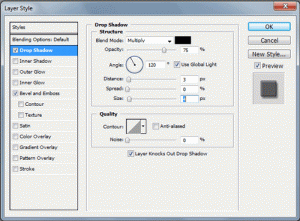
  7. Pada jendela Layer Style, pilih dan tandai opsi Drop Shadow untuk menambah efek bayangan. Kemudian atur setting sebagai berikut:
  8. Blend Mode: Multiply; Opacity: 75; Angle: 120, Distance: 3; Size: 4, selengkapnya lihat gambar.
    Drop-Shadow
  9. Selanjutnya, pilih dan tandai juga opsi Bevel and Emboss. Atur setting seperti berikut:
  10. Style: Inner Bevel;  Technique: Smooth, Depth: 100%; Direction: Up; Size: 2; Soften: 0; Angle: 120; Attitude: 30. Lihat gambar untuk setting selengkapnya.
    Bevel-and-Emboss
  11. Jika pengaturan sudah selesai, klik OK untuk menyimpan Layer Style.
  12. Selanjutnya, kita akan menambahkan sebuah gambar di sebelah nama blog dengan menggunakan Custom Shape Tool. Karena temanya kebetulan berwarna hijau, maka saya akan menambahkan sebuah gambar rumput menggunakan cutom shape tadi.
  13. Untuk itu, pilih Cutom Shape Tool CustomShapeTool Kemudian pada toolbar, klik tanda panah kecil pada shape dan pilih Grass 2.
    Custom-Shape-Grass-2
  14. Buat sebuah layer baru dengan mengklik menu Layer » New » Layer (Shift+Ctrl+N) dan beri nama Rumput agar mudah mengenalinya. Kemudian gambar Shape grass tadi pada layer baru tersebut di sebelah kiri nama blog.
  15. Shape Rumput
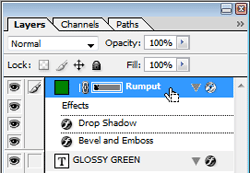
  16. Selanjutnya, berikan style pada layer Rumput dengan style yang sama pada layer nama blog. Seperti pada langkah 4 sampai 7.
  17. Setelah selesai mengatur Layer Style, kini seleksi layer shape Rumput dengan cara melakukan Ctrl+Klik layer tulisan pada layerbox.
  18. Seleksi Layer
    Lakukan seleksi pula pada layer nama blog dengan cara melakukan Ctrl+Shift+Klik. Hingga kedua layer tersebut terseleksi seperti gambar berikut:
    Hasil Seleksi Layer
  19. Selanjutnya, buat sebuah layer baru dengan mengklik menu Layer » New » Layer (Shift+Ctrl+N) dan beri nama layer tersebut dengan nama Glossy  untuk lebih memudahkan kita mengingat fungsi layer tersebut, yaitu memberi efek Glossy.
  20. Setelah itu, pilih Paint Bucket pada toolbox Paint Bucket Tool dan pastikan warna foreground adalah putih (#FFFFFF).
  21. Jika sudah, masih menggunakan Paint Bucket, klik pada lembar kerja Anda. Maka warna nama blog dan gambar rumput akan berubah menjadi putih.
  22. Kemudian, pilih Eliptical Marquee Tool Eliptical Marquee Tool pada toolbox dan buat seleksi pada area tulisan seperti gambar di bawah.

  23. Seleksi Dengan Eliptical Marquee Tool
    Jika sudah, klik kanan pilih pada hasil seleksi dan pilih Select Inverse atau Anda bisa menekan tombol Ctrl+Shift+i pada keyboard. Selanjutnya tekan tombol Delete pada keyboard. Terkahir tekan tombol Ctrl+D untuk menghilangkan seleksi. Hasil dari langkah tadi seperti gambar di bawah.
    Hasil Inverse Seleksi
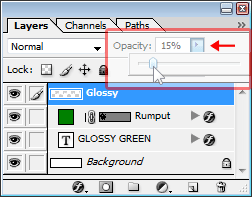
  24. Setelah itu, masih di layer Glossy, ubah layer Opacity menjadi 15% dengan cara mengklik tanda panah kecil pada Opacity yang terletak di Layer Box.
  25. Layer Opacity
    Langkah ini bertujuan untuk memberikan effek glossy pada tulisan.
  26. Selanjutnya, Anda bisa juga menambahkan tag line di bawah nama blog tadi dengan menggunakan Horizontal Type Tool.
  27. Tag line
  28. Setelah Anda selesai menambahkan tag line atau gambar, selanjutnya simpan gambar tersebut ke format PNG agar bisa digunakan pada blog. Sebelum minyimpan hilangkan dulu layer background agar warna latar dari logo Anda transparan agar bisa dipasang pada header dengan warna latar apapun. Cara menghapusnya atau menyembunyikannya dengan mengklik gambar mata di sebelah layer background pada layer box.
  29. Hide Background
  30. Jika warna latar sudah transparan, klik menu File » Save for Web (Alt+Shift+Ctrl+S). Pada jendela Save for Web, ubah preset di sebelah kanan atas jendela menjadi PNG-24 dengan mengaktifkan Transparency, seperti gambar di bawah.
  31. Save Preset
  32. Terakhir klik tombol Save dan berikan nama yang Anda inginkan. Hasil dari logo diatas kira-kira akan seperti gambar dibawah ini
  33. Hasil Akhir
Kini Anda sudah mempunyai logo yang cukup cantik untuk blog Anda. Anda bisa menambahkan kreasi Anda sendiri atau memakai warna lain pada logo tersebut agar sesuai dengan warna dominan blog Anda.
Sekian tutorial cara membuat logo sederhana dengan menggunakan Photoshop. Semoga bermanfaat dan selamat mencoba!
Demikian posting dari Badboydjingan.Semoga bermanfaat . Jangan lupa di LIKE ya.TERIMA KASIH...! SEKIAN 4.5